Sommaire :
- Consulter les CV depuis le back-office
- Présélectionner ou décliner des candidats
- Répondre aux candidats
- Personnaliser et enregistrer un modèle d'email de réponse
- Extraire les CV et adresses mail des candidats
Consulter les CV depuis le back-office
JobTeaser propose une interface de gestion des candidatures pour vos offres.
Elle vous permet de gérer entièrement vos candidatures depuis votre back-office JobTeaser (consultation des CV, catégorisation des candidatures, réponse au candidat) et de conserver un historique de celles-ci.
Afin d'y accéder, cliquez sur le module "Offres" de votre back-office.
Cliquez sur l'onglet "Candidats" de l'offre en cours ou expirée dont vous souhaitez gérer les candidatures.
Vous pourrez en effet toujours accéder aux candidatures déposées pour une offre qui n'est plus en cours.
Ensuite, consultez les CV en cliquant sur "Voir le CV".
Vous pouvez également lire le message de candidature envoyé avec le CV en cliquant sur "Voir son message de candidature".
Présélectionner ou décliner des candidats
Effectuez la sélection des candidatures en cliquant sur "Présélectionner" ou "Décliner" candidat par candidat ou bien de manière groupée.
Pour présélectionner ou décliner les candidats un par un, cliquez sur le candidat puis sur "Présélectionner" ou "Décliner".
Afin de présélectionner ou décliner les candidats de manière groupée, cochez les candidats que vous souhaitez présélectionner ou décliner puis cliquez sur "Changer le statut".
Choisissez ensuite de présélectionner ou de décliner le groupe.
A noter : Si vous avez déjà contacté des candidats, vous ne pouvez plus changer leur statut.
Répondre aux candidats
Le fait de décliner ou de présélectionner une candidature n'implique pas l'envoi d'un mail automatique informant le candidat.
Vous pouvez répondre aux candidats individuellement ou de manière groupée.
- Faire une réponse individuelle :
Cliquez sur le candidat puis sur "Contacter le candidat".
Un modèle de mail modifiable vous est alors proposé :
En cas de réponse négative, vous pouvez envoyer un mail sans que votre adresse apparaisse en cochant la case ci-dessous :
Cliquez enfin sur "Envoyer" pour envoyer votre message au candidat.
- Faire une réponse groupée :
Sélectionnez tous les candidats que vous souhaitez décliner par exemple puis cliquez sur "Envoyer une réponse groupée".
Astuce : pour gagner du temps, vous pouvez sélectionner tous les candidats ayant le statut "décliné(e)" et cliquer sur "Envoyer une réponse groupée".
Le message sera envoyé uniquement aux candidats qui n'ont pas été contactés. Les personnes ayant déjà été contactées apparaissent avec le logo suivant en face de leur nom : .
Personnaliser et enregistrer un modèle d'email de réponse
Lorsque vous envoyez une réponse individuelle ou groupée, un modèle de mail modifiable vous est proposé.
Si vous souhaitez le modifier, cliquez sur Modifier le modèle de message pour le statut préselectionné/décliné.
Important : Le retour pouvant être groupé, il est nécessaire d’utiliser les variables mis à votre disposition afin que chaque mail soit personnalisé en fonction du candidat. Pour ce faire, choisissez les variables adéquates en cliquant directement sur les tags indiqués dans l'encart "Variables disponibles".
Les variables que vous pouvez introduire dans l’objet et le corps du mail sont :
- #candidateFirstName pour le prénom du candidat
- #candidateLastName pour le nom du candidat
- #jobTitle pour le titre de l’annonce
Astuce : si vous envoyez une réponse négative, vous pouvez choisir que votre adresse apparaisse en "no-reply" en cochant la case ci-dessous :
A noter : Si vous êtes plusieurs recruteurs à utiliser l’interface de candidature, pas d'inquiétude ! Chaque recruteur peut mettre à jour et enregistrer son propre template.
Enfin, validez en cliquant sur "Envoyer”.
Extraire les CV et adresses mail des candidats
Vous avez la possibilité d'extraire les adresses mail et CV des personnes que vous souhaitez contacter et faire partir votre message via une adresse générique de votre entreprise.
Sélectionnez les candidats souhaités puis cliquez sur "Exporter" puis "Exporter les CV" ou bien "Exporter les emails".
Si vous choisissez d'exporter les CV, le message ci-dessous apparaît. Cliquez sur "Lancer l'export".
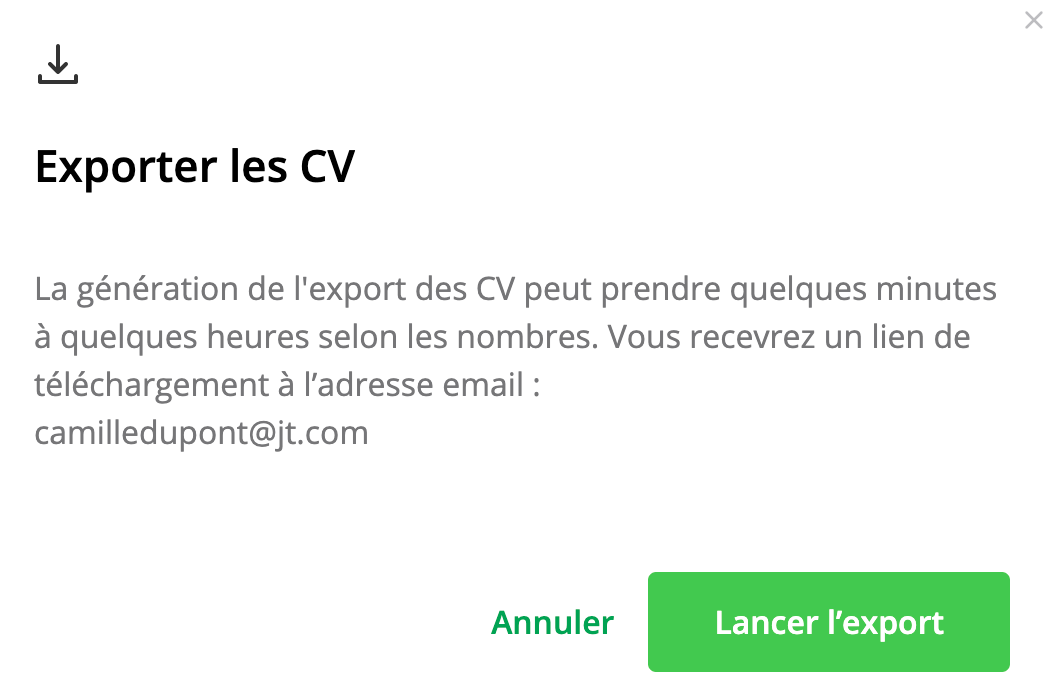
L'export des CV est utile si vous souhaitez les visualiser sur votre ordinateur et non via un lien URL d’hébergement sur la plateforme JobTeaser.
Attention, l'export peut prendre quelques minutes ou plusieurs heures selon le nombre de CV que vous décidez de télécharger.
Si vous choisissez d'exportez les adresses mail, le message ci-dessous apparaît. Cliquez sur "Copier dans le presse-papier".
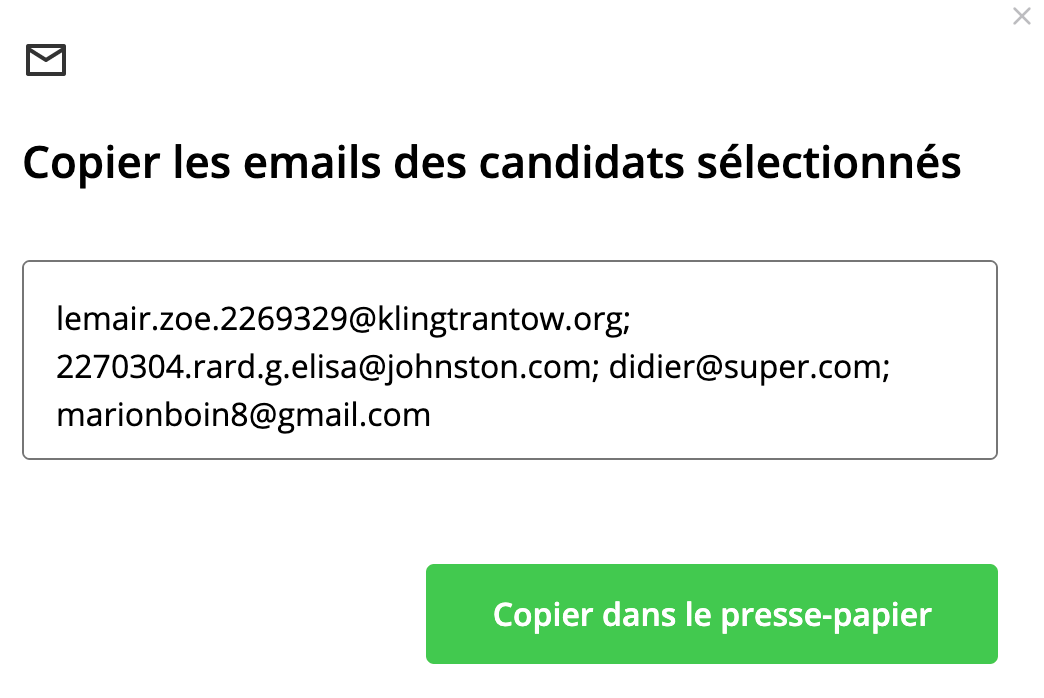
Cette fonction est très utile si vous souhaitez envoyer une réponse groupée à des candidatures depuis votre adresse mail professionnelle.
Après avoir rédigé un message type afin d’informer les candidats de votre décision, vous pourrez coller la liste dans le champ copie cachée (cci) de votre email.
A savoir : si, en lien avec la politique RGPD de votre entreprise, vous ne souhaitez pas recevoir les CV des candidats à vos offres via email, référez vous à cet article pour désactiver cette option par défaut.